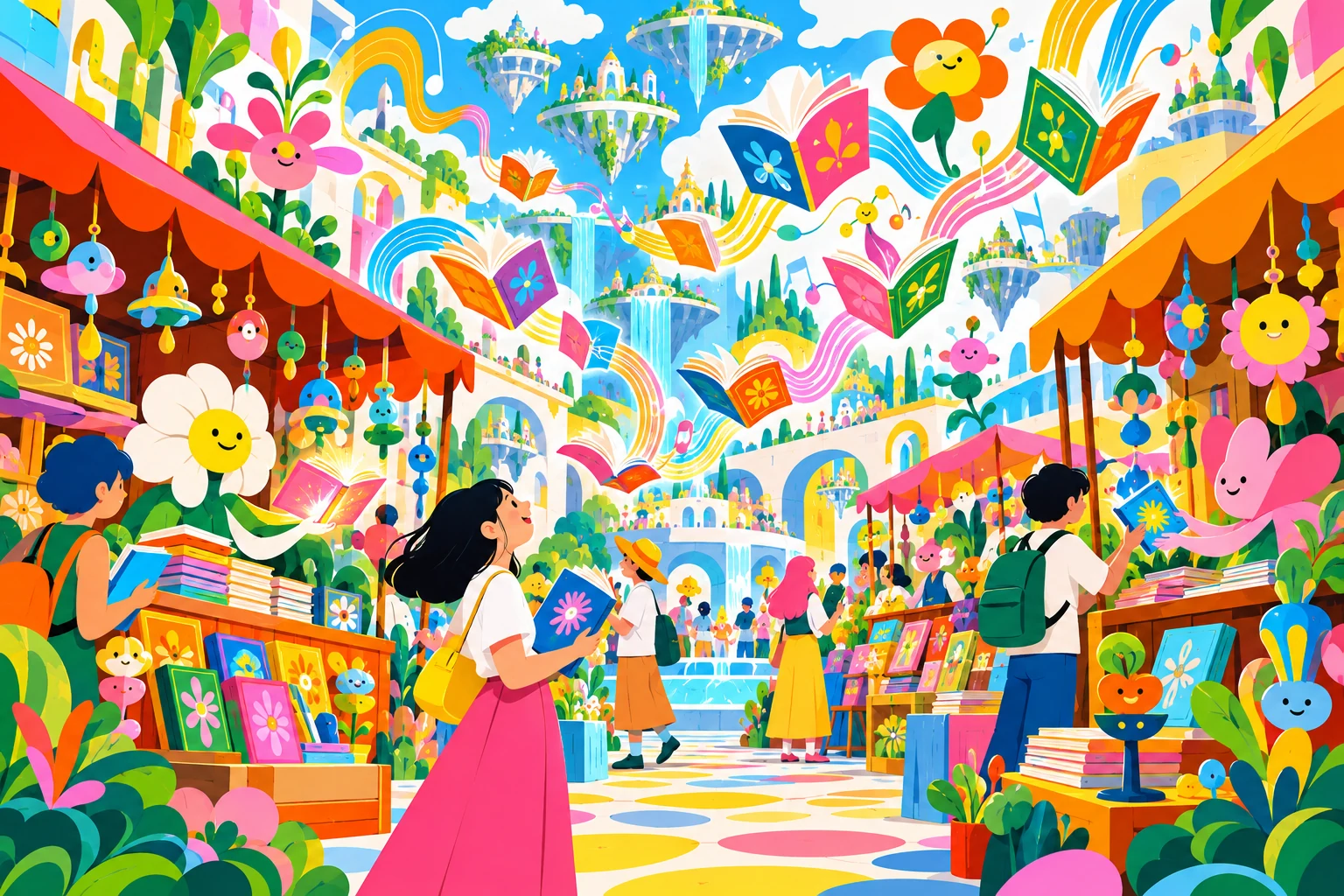
一組插畫的規則與工具
以閱讀活動為例,書本、桌燈、書籤可以各畫一張,卻必須像同一組素材。生成前先固定形狀、線條、配色與背景,再準備可使用的 Logo 和照片。需要可延伸的素材,可以從 Recraft 起稿;要連文字一起完成宣傳版面,則可試 Canva。
Recraft 做素材,Canva 做版面
- 主要推薦:Recraft ↗
Recraft 可用來製作插畫與圖形。若後續需要改色、改形狀,要先確認選到支援原生向量輸出的模型,再匯出可編輯 SVG。下載到圖片,並不表示拿到的就是向量檔。
- 替代選擇:Canva ↗
Canva 適合把圖片、文字與 Logo 排成一張宣傳圖。從現有版型或 AI 設計起稿開始,適合想先完成一張成品的人。
先用同一份素材試做,確認能匯出你要的尺寸與格式,再決定是否付費。中文支援、使用額度與授權條件,請在自己的帳號及官方方案中核對。
做好第一張,再延伸系列
限定一個主題與三個視覺規則
這次把範圍限定為閱讀活動,採圓潤造型、青綠與米白、簡潔背景。三項規則寫進每一次需求,別在第二張突然換成另一種材質或視角。
在 Recraft 選擇輸出形式
在 Recraft 中選擇符合用途的圖片功能或向量模型,輸入主題、構圖與色彩。先做一張,看看造型是否適合;方向還沒定下來時,不急著批量生成。
修好一張,再延伸系列
第一張確定後,再延伸到其他物件。若桌燈的造型已合適,只改線條粗細就好;需要 SVG 時,也要打開路徑檢查,別等交付才發現細節難以編輯。
放入實際版面並輸出
圖片進入版面後,還要留得下標題和聯絡資訊。文字與 Logo 另外排成可編輯元素,最後用手機查看:主圖是否太滿,標題能不能清楚讀完?
可沿用的圖片需求
為[品牌/用途]製作一張[插畫/向量圖形]。主題:[物件];風格:[形狀、線條、材質];配色:[色彩];構圖:[描述]。圖片將用於[尺寸與通路],請保留排版空間,不新增文字、商標或功效宣稱。需要與下一張素材保持一致的規則是:[三項規則]。
尺寸、原檔與系列交付
- 商品、人物或物件造型是否正確,有無多餘細節?
- 同組圖片的顏色、線條與視角是否一致?
- 所選輸出是否真能在需要的工具中編輯?SVG 不是所有模型的預設格式。
- 發布前是否檢查文字、素材授權與所用方案的使用條件?
原檔打開看細節,縮成手機貼文再看辨識度。若接手的人要繼續修改,也請他用實際軟體開一次檔案。
把確認過的版本留下來
完成後,保存一張確認圖、原始需求與色彩設定。下一張沿著這份資料做,才不用每次重新描述整個品牌。